工程案例 解决方案 技术教程 软件下载 欢迎来到鸿鑫电脑监控安防官网!
大客户经理:0714-8731687 18062906296

12年专注大型企业、政府单位安防弱电工程 ☑免费上门勘测现场 ☑免费提供设计方案

1ee
您的位置: 主页 > 技术教程
全国服务热线: 18062906296

win10系统传递优化功能如何禁用?|禁用传递优化功能的操作方法

发布日期:2026-06-05 21:14
信息摘要:
  相信很多用户在使用win10系统时都有开启系统中的传递优化功能,开启后会发现电脑总是处于卡顿的状态,打开网页都需要很久时间,其实开启后会占用大量的内存,非常影响电脑的运行,因此不少用户都想将其关闭,具体该如何关闭呢?方法非常简单,下面就给大家带来win10系统关闭传递优化功能的操作方法吧!
       相信很多用户在使用win10系统时都有开启系统中的传递优化功能,开启后会发现电脑总是处于卡顿的状态,打开网页都需要很久时间,其实开启后会占用大量的内存,非常影响电脑的运行,因此不少用户都想将其关闭,具体该如何关闭呢?方法非常简单,下面就给大家带来win10系统关闭传递优化功能的操作方法吧!

win10系统传递优化功能如何禁用?|禁用传递优化功能的操作方法

详细的操作方法如下:


1、首先,按下“win+i”键打开“Windows设置”界面,找到并点击进入到“更新和安全”选项,如图所示;
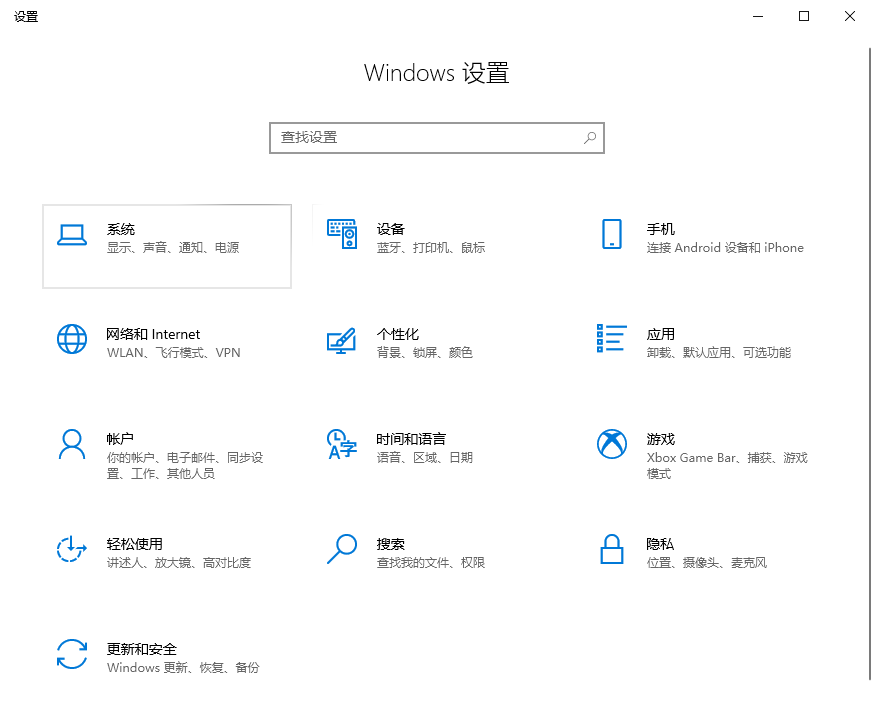
打开更新和安全

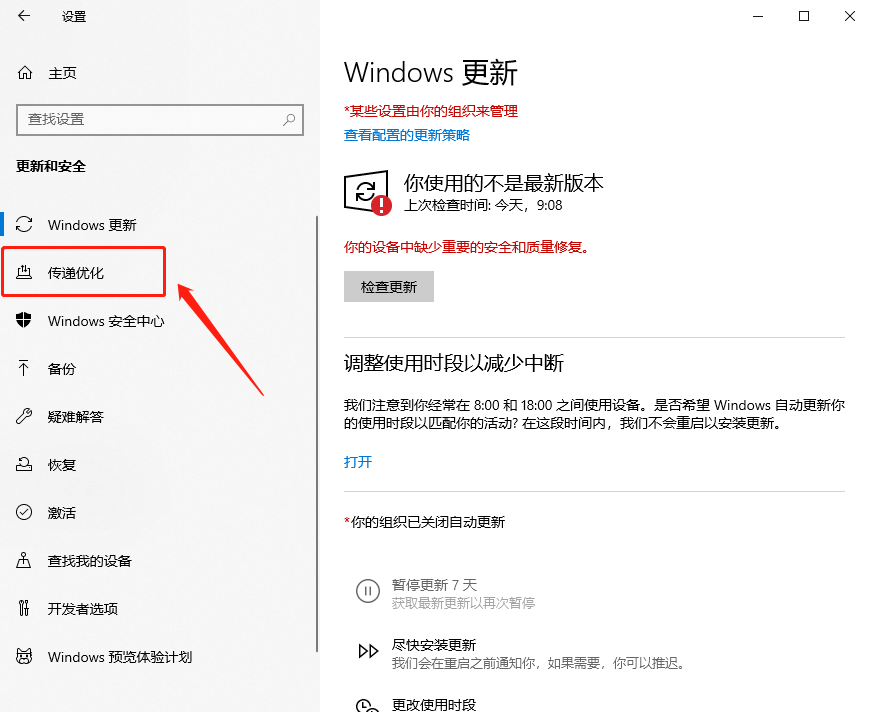
2、接着,在打开的设置界面中,点击左侧的“传递优化”,如图所示;

点击传递优化

3、此时,可以看到“允许从其他电脑下载”是默认开启状态的,将其设置为关闭即可,如图所示;
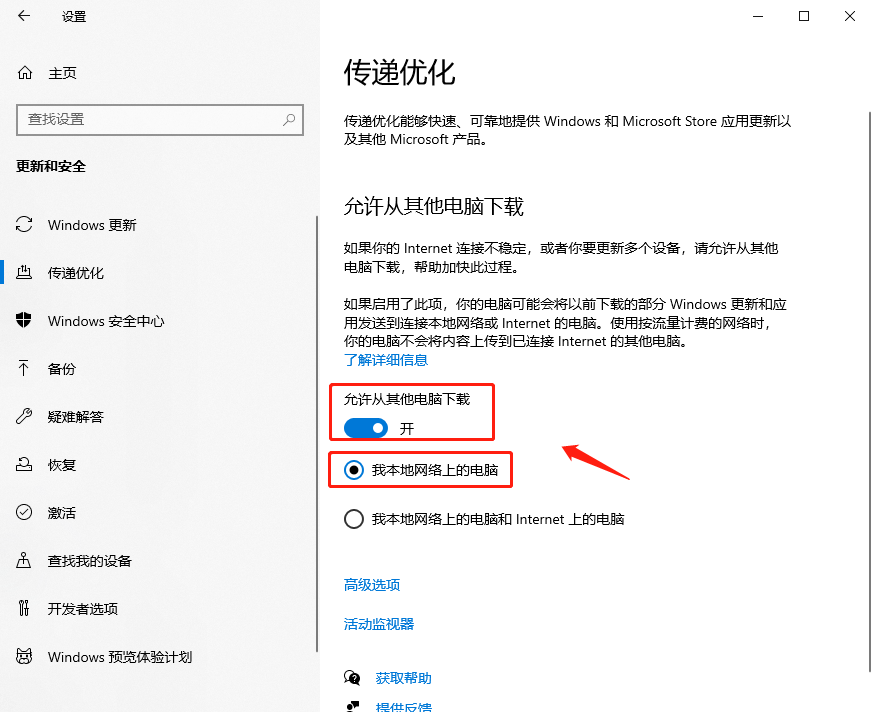
关闭允许从其他电脑下载

以上就是win10系统传递优化功能如何禁用?|禁用传递优化功能的操作方法的文章,如果这篇文章的方法能帮到你,那就收藏7XP系统联盟网站,在这里会不定期给大家分享常用装机故障解决方法

【相关推荐】