
相信很多用户都知道,系统中的防火墙是网络安全的重要组成部分,开启后可以防止病毒入侵,但最近有不少用户在设置防火墙时发现其中的高级设置显示为灰色,导致无法进行任何设置,这是怎么回事呢?遇到这种情况具体该如何解决呢?其实方法非常的简单,下面就给大家带来win11系统防火墙高级设置显示灰色的解决方法吧!

具体的操作方法如下:
1、首先,按下“win+r”键打开运行窗口,输入“mmc”命令打开控制台窗口,如图所示;

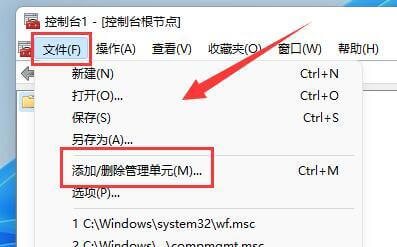
2、接着,在打开的界面中,依次点击“文件-添加/删除管理单元”,如图所示;
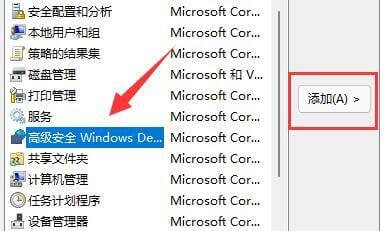
3、然后,在打开的窗口中,找到并点击“高级安全 Windows defender”,再点击右侧的“添加”选项,如图所示;
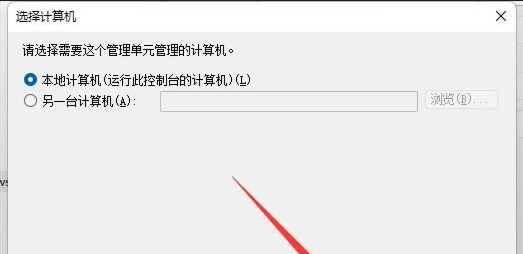
4、随后,在弹出的窗口中,选择“本地计算机(运行此控制台的计算机)”,再点击下方的“完成”,如图所示;
5、最后,添加完成后,点击“确定”即可。
以上就是win11系统防火墙高级设置显示灰色?|防火墙高级设置显示灰色的解决方法的文章,如果这篇文章的方法能帮到你,那就收藏7XP系统联盟网站,在这里会不定期给大家分享常用装机故障解决方法
本文标签: 暂时没有数据
