
众所周知,win7系统中自带有一个名为3D加速的功能,开启后能够让视觉效果得到提升,但同时也会占用掉大部分的内存,所以对于一般的用户来说,基本上可以忽略此功能,那具体该如何关闭呢?其实方法非常的简单,下面就给大家带来win7系统3D加速功能的关闭方法吧!
具体的操作方法如下:
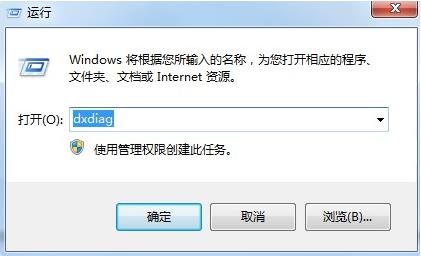
1、首先,按下“win+r”键打开运行窗口,输入“DxDiag”命令打开directX诊断工具界面,如图所示;
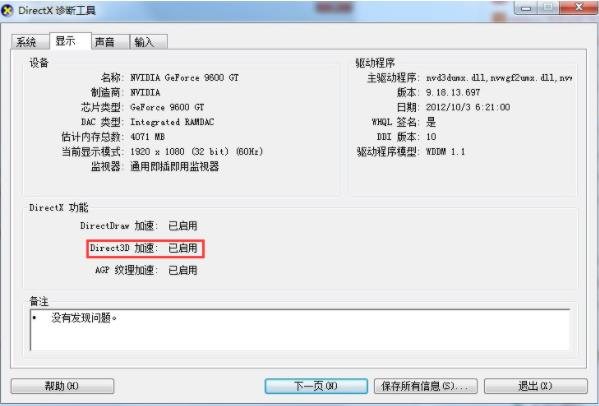
2、接着,在打开的界面中,切换到“显示”选项栏,查看是否已开启3d加速功能,如图所示;
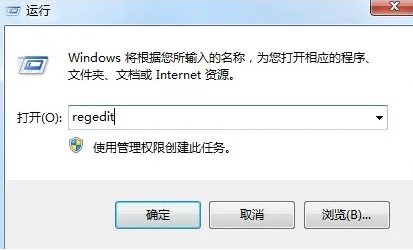
3、然后,返回到桌面中,再次打开运行窗口,输入“regedit”打开注册表编辑器界面,如图所示;
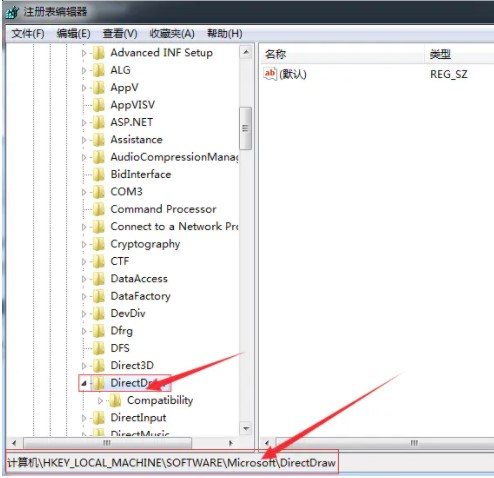
4、此时,在打开的注册表中,依次点击打开“HKEY_LOCAL_MACHINE\SOFTWARE\Microsoft\DirectDraw”,如图所示;
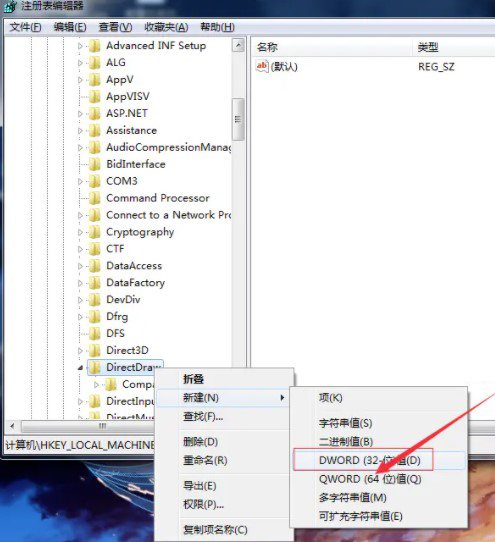
5、随后,右键点击“DirectDraw”,选择“新建-DWORD(32位)值”,将其命名为“EmulationOnly”并双击打开,如图所示;
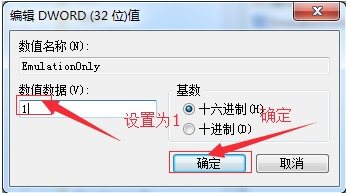
6、最后,修改其“数值数据”值为“1”,点击确定后重启电脑即可完成,如图所示;
以上就是win7系统3D加速功能如何关闭?|win7电脑3D加速功能的关闭方法的文章,如果这篇文章的方法能帮到你,那就收藏7XP系统联盟网站,在这里会不定期给大家分享常用装机故障解决方法
本文标签: 暂时没有数据
