
相信大部分的用户在使用win11系统时都很担心系统会突然崩掉,导致无法正常工作,因此不少用户想设置开启双工模式,却不知道win11系统中如何操作,其实方法非常的简单,下面就给大家带来win11系统设置双工模式的方法吧!

具体的操作方法如下:
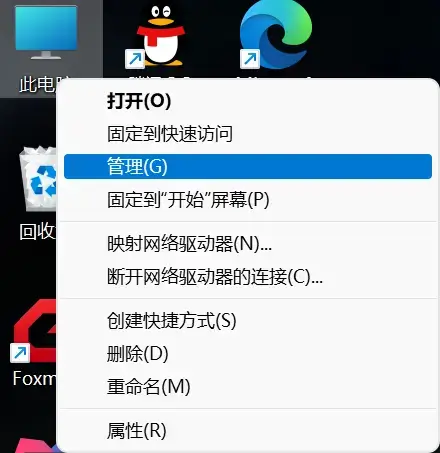
1、首先,右击点击桌面的“此电脑”图标,选择打开“管理”界面,如图所示;
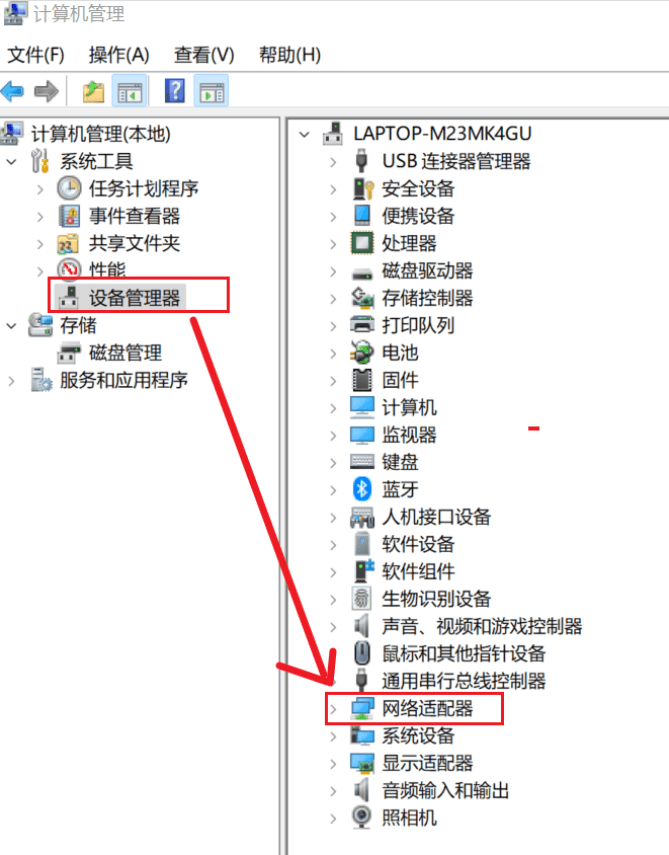
2、接着,在打开的界面中,点击左侧的“设备管理器”,再展开“网络适配器”,如图所示;
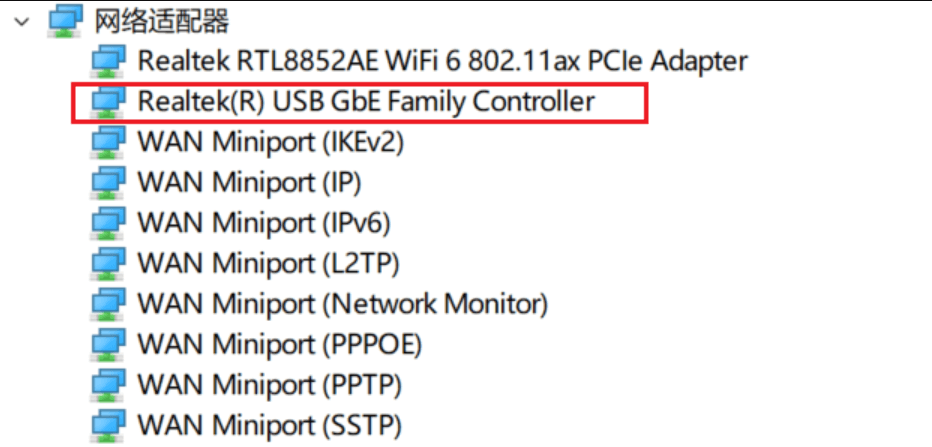
3、然后,在展开的列表中选择自己对应的有线网卡,如图所示;
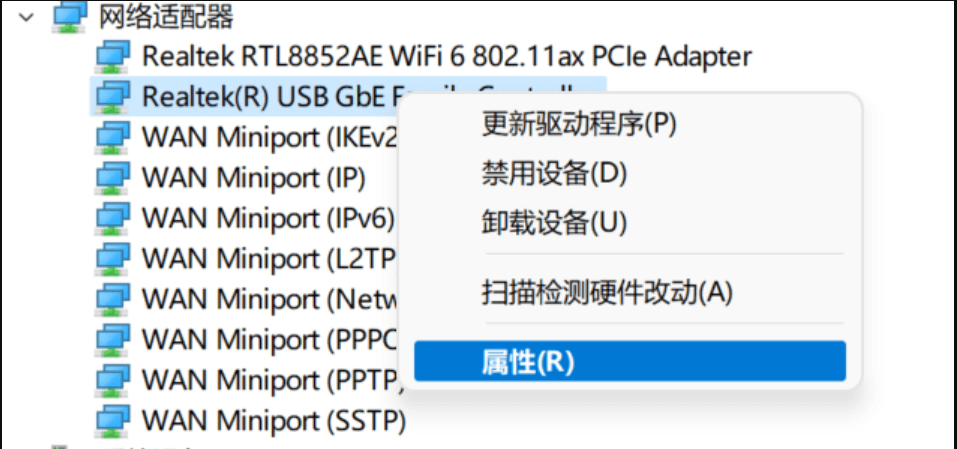
4、随后,右击点击该网卡,选择打开“属性”窗口,如图所示;
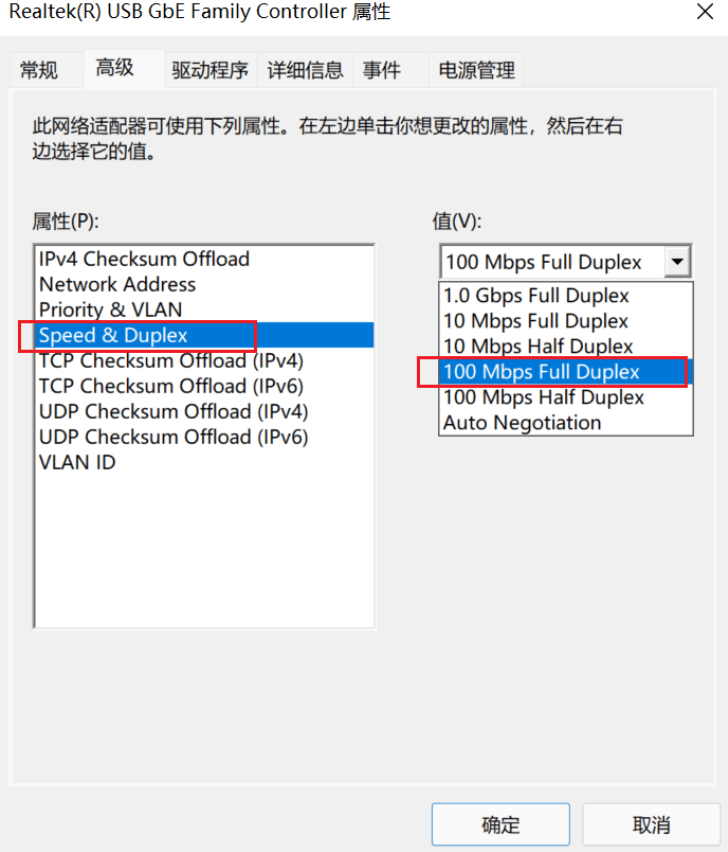
5、最后,在 弹出的窗口中,切换到“高级”选项栏,点击其中的“Speed&Duplex”,在右侧的“值”中选择“100Mbps Full Duplex”即可,如图所示;
以上就是win11系统如何设置双工模式?|win11电脑双工模式的开启方法的文章,如果这篇文章的方法能帮到你,那就收藏7XP系统联盟网站,在这里会不定期给大家分享常用装机故障解决方法
本文标签: 暂时没有数据
