
众所周知,U盘无论是在日常生活还是办公都是我们必不可少的设备之一,我们可以通过它来拷贝和存储资料,但最近有用户在使用时却被提示不允许此项操作,这可能是未设置usb存储设备功能所导致的,那具体该如何解决呢?下面就给大家带来win7系统关闭usb存储设备的方法吧!
具体的方法如下:
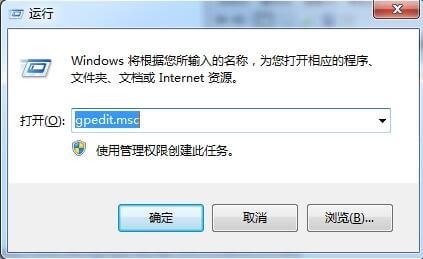
1、首先,按下“win+r”键打开运行窗口,输入“gpedit.msc”打开本地组策略编辑器,如图所示;
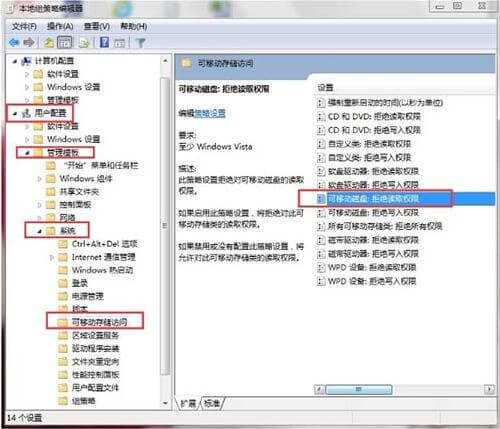
2、接着,在打开的界面中,依次点击“用户配置-管理模板-系统-可移动存储访问”,双击打开“可移动硬盘:拒绝读取权限”,如图所示;
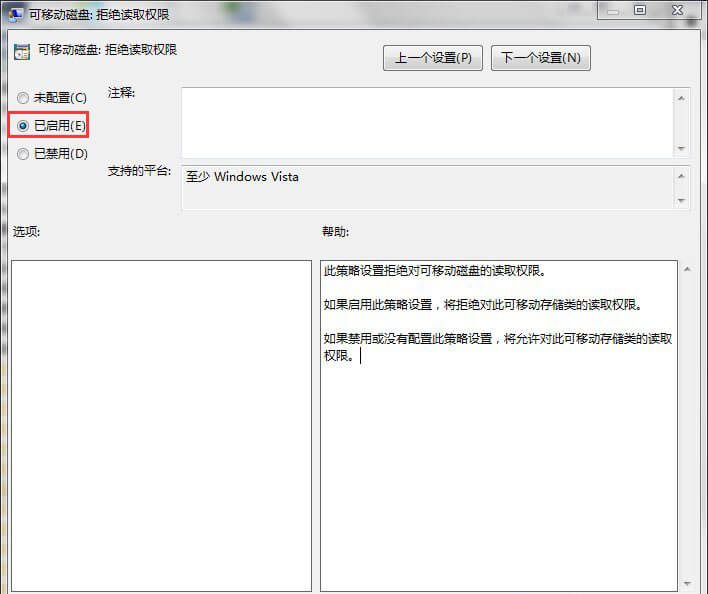
3、然后,在打开的界面中,选择勾选“已启用”,点击确定即可,如图所示;
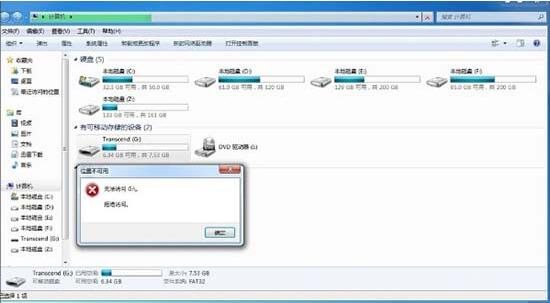
4、最后,打开此电脑图标,可以发现点击“可移动存储设备”会提示无法访问,其他的USB设备都能正常使用,如图所示;
以上就是win7系统usb存储设备如何关闭?|win7电脑关闭usb存储设备的方法的文章,如果这篇文章的方法能帮到你,那就收藏7XP系统联盟网站,在这里会不定期给大家分享常用装机故障解决方法
本文标签: 暂时没有数据
