
众所周知,win7系统中有文件保护的功能,它能够让用户在进行文件操作时谨慎的处理,但最近有部分用户想将其关闭,具体该如何设置呢?其实方法非常的简单,下面就给大家带来win7系统文件保护功能的关闭方法吧!

具体的方法如下:
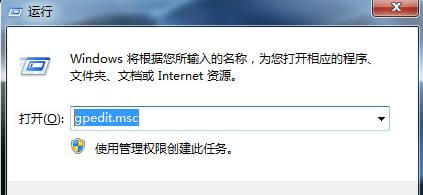
1、首先,按下“win+r”键打开运行窗口,输入“gpedit.msc”打开本地组策略编辑器界面,如图所示;
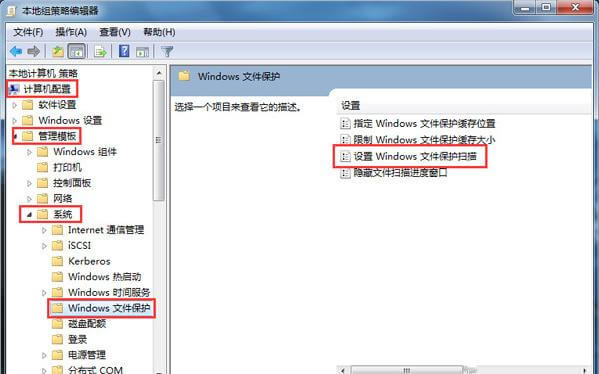
2、接着,在打开的组策略界面中,依次点击“计算机配置-管理模板-系统-Windows文件保护”,并双击打开右侧的“设置Windows文件保护扫描”,如图所示;
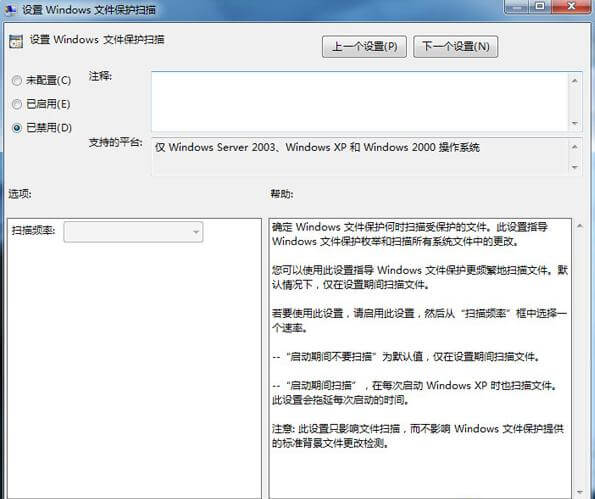
3、然后,选择勾选“已禁用”,点击确定即可,如图所示;
以上就是win7系统文件保护功能如何关闭?|win7电脑关闭文件保护功能的方法的文章,如果这篇文章的方法能帮到你,那就收藏7XP系统联盟网站,在这里会不定期给大家分享常用装机故障解决方法
本文标签: 暂时没有数据
